
Actualizaciones
Fecha de liberacion 21 de Abril de 2026 a las 07:47 PROS-ST-01.1 Generación de Facturas PROS-ST-01.1 Generación de Facturas
Checklist — Generación de Facturas
-
Paso 1.1: Se deben actualizar la fecha de inicio y la fecha de fin del proceso.
Estas fechas deberán corresponder al mes en el que se realizará la generación de facturas.
-
El Líder de proyecto o Supervisor de Soporte Técnico / Ventas comenta en la junta diaria que se realizará el proceso de generación de facturas del día 26.
Checklist — Generación de Facturas
-
Paso 1.1: Se deben actualizar la fecha de inicio y la fecha de fin del proceso.
Estas fechas deberán corresponder al mes en el que se realizará la generación de facturas.
-
El Líder de proyecto o Supervisor de Soporte Técnico / Ventas comenta en la junta diaria que se realizará el proceso de generación de facturas del día 26.
También se recuerda al equipo mediante mensaje de WhatsApp en el chat de Soporte CRMInbox.
-
En caso de que el día 26 del mes sea domingo, los pasos 1 y 2 se realizan el día 25.
Los pasos operativos a partir del paso 4 se realizan el día 27.
-
Antes de la generación de facturas, el Asesor de Soporte Técnico / Ventas debe actualizar el tipo de cambio del día dentro del sistema.
Paso 4.1: Se deberá utilizar el tipo de cambio Banamex y tomar el precio de venta.
Se deberá subir captura de evidencia.
-
El Líder de proyecto crea un Issue en Jira con el nombre: GENERACIÓN DE FACTURAS - (MES DE GENERACIÓN).
Este paso se realiza el día 26 del mes.
Dentro de este Issue también se deberán subir todas las evidencias del proceso.
Paso 5.1: Se deberá agregar como comentario en el ticket el link del Issue en Jira.
-
El Líder de proyecto revisa pagos pendientes, pagos recibidos durante el mes y la comparación entre clientes activos y pagos recibidos.
Este paso se realiza el día 26.
La revisión se realiza a través del panel del sistema filtrando empresas del mes actual y facturas pendientes del mes anterior.
-
El Líder de proyecto debe llenar en la libreta de Facturación y Suspensión la siguiente información:
- Nombre del sistema
- Fecha y hora de la factura
- Pagos realizados en el día
- Ingresos realizados del mes
- Pagos realizados en el mes
- Ingresos y pagos pendientes hasta el momento
- Cuántas facturas se van a generar
- Cuántas facturas se generaron
-
Paso 8.1: El Líder de proyecto o Asesor de Soporte Técnico / Ventas revisa la cantidad de facturas que deben generarse con base en las empresas activas y empresas nuevas.
Se debe agregar como comentario el total de facturas a realizarse.
Paso 8.2: Se deben actualizar en el ticket y en Jira los siguientes datos:
- Empresas Premium activas
- Empresas suspendidas en general
- Empresas canceladas en general
- Total de empresas Premium general
Cálculo final: Empresas Premium activas − Empresas generadas en el mes = Empresas a generarse.
-
El Líder de proyecto o Asesor de Soporte Técnico / Ventas manda a aplicar la tarea de generación de facturas desde el apartado de tareas periódicas.
Se debe revisar que se ejecute correctamente.
-
El Líder de proyecto o Asesor de Soporte Técnico / Ventas debe verificar que las facturas generadas coincidan con las que llegan al correo [email protected].
La evidencia debe subirse al Issue de Jira creado.
Paso 10.1: Las facturas recibidas por correo deben coincidir con lo registrado en el paso 8.2.
-
El Líder de proyecto o Asesor de Soporte Técnico / Ventas agrega al Issue de Jira el link de Celery de la tarea.
Este paso se realiza el día 26.
La información que debe agregarse al ticket y en Jira es:
- Link de la tarea generar_facturas_automaticas_task junto con la hora de inicio
- Cuántas facturas se generaron
- Cuánto tiempo tomó el proceso completo de generación
-
Se debe realizar una comparación entre las facturas esperadas y las facturas generadas.
Se anotan en la libreta las facturas esperadas y las facturas generadas para validar la concordancia del proceso.
-
En caso de detectar algún inconveniente, el Asesor de Soporte Técnico / Ventas deberá acercarse con el Desarrollador de Guardia para revisar el problema.
La incidencia deberá registrarse como comentario dentro del Issue de Jira.
-
Una vez finalizado todo el proceso y registradas las evidencias:
- El Supervisor de Soporte Técnico / Ventas deberá cerrar la tarea correspondiente en Tickets del Sistema.
- El Líder de proyecto deberá cerrar la tarea correspondiente en Jira.
-
-
En caso de que el día 26 del mes sea domingo, los pasos 1 y 2 se realizan el día 25.
Los pasos operativos a partir del paso 4 se realizan el día 27.
-
Antes de la generación de facturas, el Asesor de Soporte Técnico / Ventas debe actualizar el tipo de cambio del día dentro del sistema.
Paso 4.1: Se deberá utilizar el tipo de cambio Banamex y tomar el precio de venta.
Se deberá subir captura de evidencia.
-
El Líder de proyecto crea un Issue en Jira con el nombre: GENERACIÓN DE FACTURAS - (MES DE GENERACIÓN).
Este paso se realiza el día 26 del mes.
Dentro de este Issue también se deberán subir todas las evidencias del proceso.
Paso 5.1: Se deberá agregar como comentario en el ticket el link del Issue en Jira.
-
El Líder de proyecto revisa pagos pendientes, pagos recibidos durante el mes y la comparación entre clientes activos y pagos recibidos.
Este paso se realiza el día 26.
La revisión se realiza a través del panel del sistema filtrando empresas del mes actual y facturas pendientes del mes anterior.
-
El Líder de proyecto debe llenar en la libreta de Facturación y Suspensión la siguiente información:
- Nombre del sistema
- Fecha y hora de la factura
- Pagos realizados en el día
- Ingresos realizados del mes
- Pagos realizados en el mes
- Ingresos y pagos pendientes hasta el momento
- Cuántas facturas se van a generar
- Cuántas facturas se generaron
-
Paso 8.1: El Líder de proyecto o Asesor de Soporte Técnico / Ventas revisa la cantidad de facturas que deben generarse con base en las empresas activas y empresas nuevas.
Se debe agregar como comentario el total de facturas a realizarse.
Paso 8.2: Se deben actualizar en el ticket y en Jira los siguientes datos:
- Empresas Premium activas
- Empresas suspendidas en general
- Empresas canceladas en general
- Total de empresas Premium general
Cálculo final: Empresas Premium activas − Empresas generadas en el mes = Empresas a generarse.
-
El Líder de proyecto o Asesor de Soporte Técnico / Ventas manda a aplicar la tarea de generación de facturas desde el apartado de tareas periódicas.
Se debe revisar que se ejecute correctamente.
-
El Líder de proyecto o Asesor de Soporte Técnico / Ventas debe verificar que las facturas generadas coincidan con las que llegan al correo [email protected].
La evidencia debe subirse al Issue de Jira creado.
Paso 10.1: Las facturas recibidas por correo deben coincidir con lo registrado en el paso 8.2.
-
El Líder de proyecto o Asesor de Soporte Técnico / Ventas agrega al Issue de Jira el link de Celery de la tarea.
Este paso se realiza el día 26.
La información que debe agregarse al ticket y en Jira es:
- Link de la tarea generar_facturas_automaticas_task junto con la hora de inicio
- Cuántas facturas se generaron
- Cuánto tiempo tomó el proceso completo de generación
-
Se debe realizar una comparación entre las facturas esperadas y las facturas generadas.
Se anotan en la libreta las facturas esperadas y las facturas generadas para validar la concordancia del proceso.
-
En caso de detectar algún inconveniente, el Asesor de Soporte Técnico / Ventas deberá acercarse con el Desarrollador de Guardia para revisar el problema.
La incidencia deberá registrarse como comentario dentro del Issue de Jira.
-
Una vez finalizado todo el proceso y registradas las evidencias:
- El Supervisor de Soporte Técnico / Ventas deberá cerrar la tarea correspondiente en Tickets del Sistema.
- El Líder de proyecto deberá cerrar la tarea correspondiente en Jira.
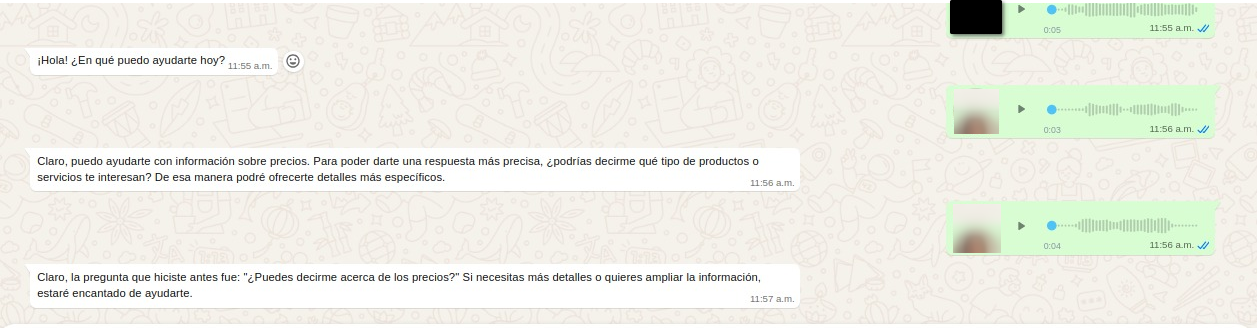
Fecha de liberacion 20 de Abril de 2026 a las 14:59 🔉Agentes de IA responden audios
Ahora tus agentes de Inteligencia Artificial pueden entender los audios que te envían tus clientes.
No necesitas configurar nada: CRMInbox ya preparó esta funcionalidad para que tus agentes la usen desde el día 1.
Fecha de liberacion 20 de Abril de 2026 a las 13:40 Nuevo Bloque: Enviar Plantilla Meta
Nuevo Bloque: Enviar Plantilla Meta
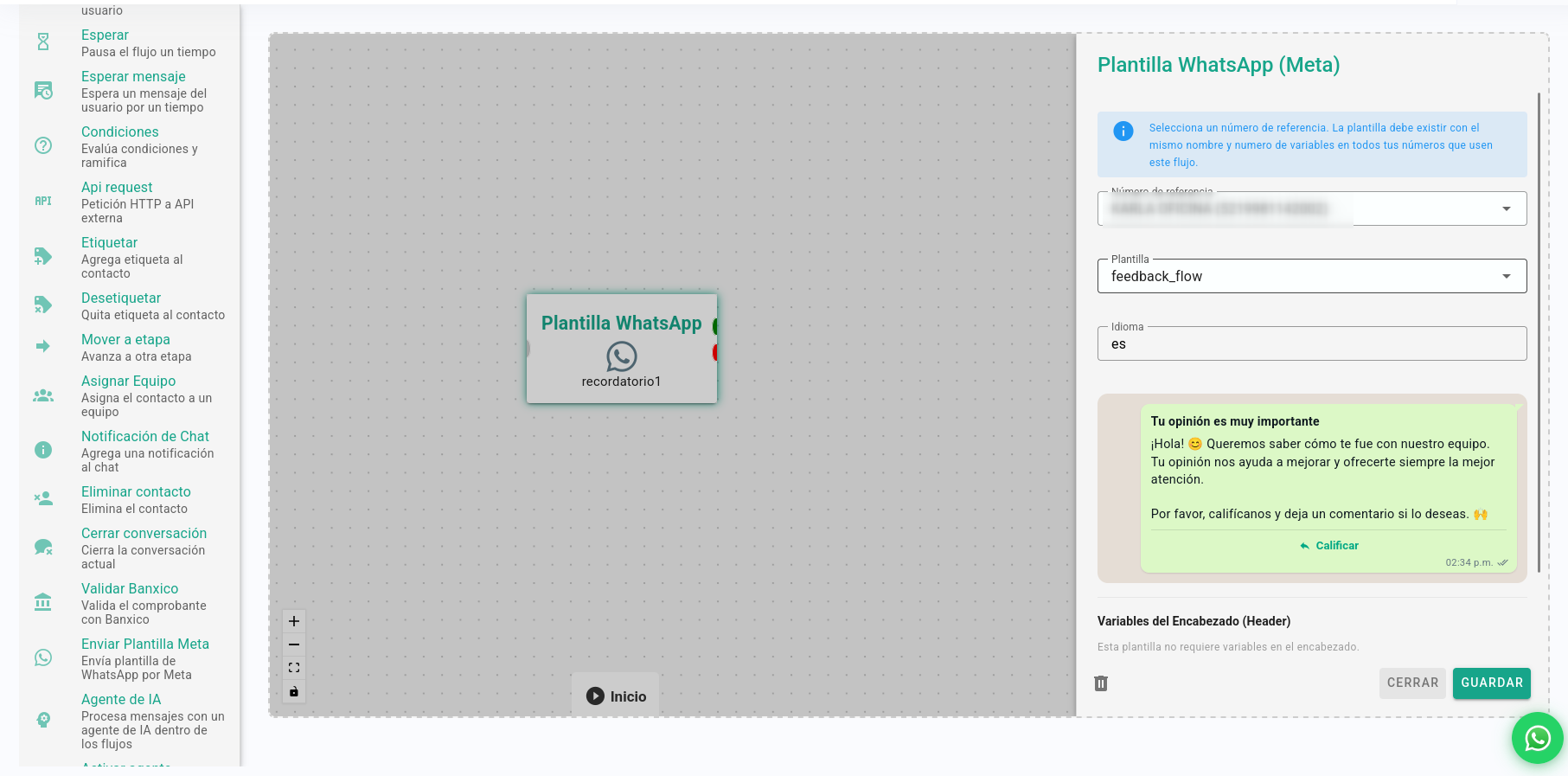
¡Hemos agregado una nueva acción a tus flujos! Ahora puedes enviar plantillas preaprobadas por Meta (WhatsApp Business API) directamente desde el constructor de flujos.
Este bloque es ideal para iniciar conversaciones con tus clientes o enviar notificaciones estructuradas de forma oficial y segura.
Características Principales
- Selección de Número y Plantilla: Elige el número de WhatsApp de origen y selecciona fácilmente la plantilla que deseas enviar desde tu catálogo aprobado en Meta.
- Detección Automática de Variables: El sistema detecta automáticamente si tu plantilla requiere variables en el Encabezado (Header) o en el Mensaje (Body) y te permite llenarlas con texto estático o variables dinámicas de tu CRM.
- Preview en Tiempo Real: Visualiza exactamente cómo se verá el mensaje en WhatsApp antes de enviarlo, incluyendo el reemplazo de variables y la previsualización de los botones configurados.
Salidas del Bloque
El bloque cuenta con dos salidas para controlar el flujo según el resultado del envío:
Verde (2xx): La plantilla se envió correctamente a Meta.
Rojo (error): Ocurrió un error al intentar enviar la plantilla (ej. número inválido o error de Meta).
Nota: Recuerda que los botones en las plantillas de Meta son estáticos y no admiten variables dinámicas.
Fecha de liberacion 8 de Abril de 2026 a las 13:25 🚨 Activa predicción de churn: Identifica y salva clientes
No dejes que tus clientes se vayan. Ahora CRMInbox te avisa cuáles necesitan atención urgente.
⚠️ Detecta clientes prioritarios automáticamente
La predicción de churn analiza cada conversación y te alerta con un punto rojo en la lista cuando un cliente necesita atención inmediata. Al abrir el chat, verás métricas detalladas que te ayudarán a entender por qué ese cliente es prioritario.
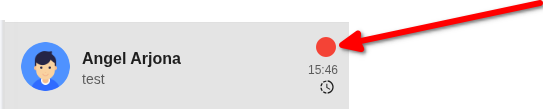

Con esta funcionalidad responderás primero a quien más te necesita, evitas perder clientes y mejoras la retención. Todo al alcance de un botón.
Aprende a sacar el máximo provecho aquí
Fecha de liberacion 25 de Marzo de 2026 a las 14:24 ⚡ Más control y versatilidad en tus flujos
🔄 Nueva forma de activar flujos:
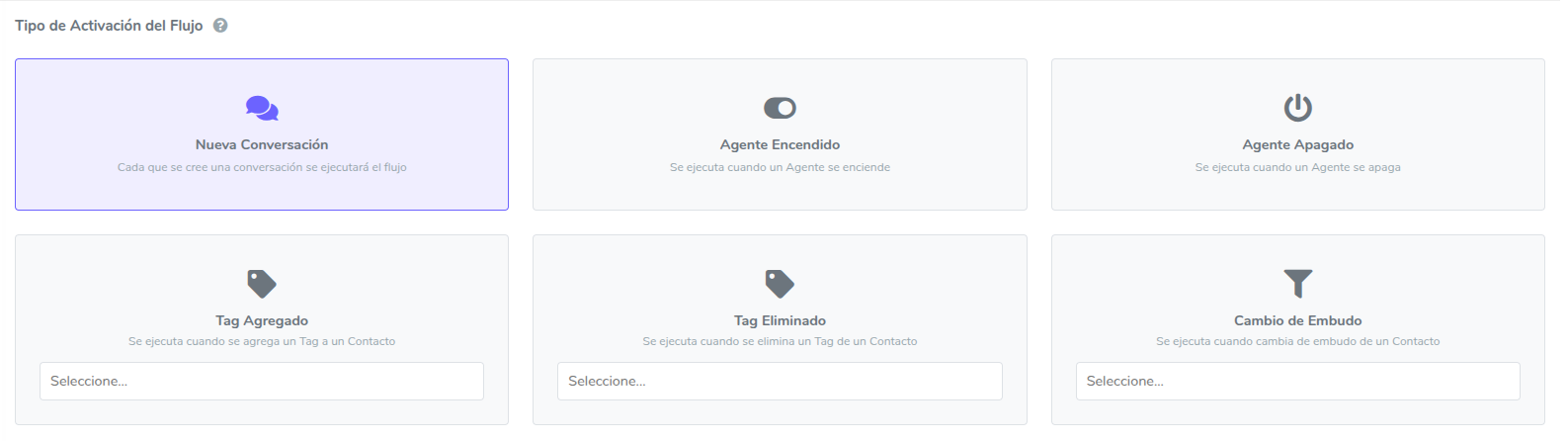
Renovamos completamente la forma en que activas tus flujos. Ahora defines exactamente cuándo y cómo se ejecutarán desde la configuración.
Selecciona las opciones: Nueva conversación, Agente encendido, Agente apagado, Etiqueta nueva, Etiqueta eliminada, Cambio de embudo
Combina las opciones que necesites y personaliza la activación de cada flujo según tu estrategia. Configúralo en la sección "Tipo de activación del flujo".
Consulta el manual completo aquí 👈
🎙️ Transcripción de voz en el Asistente de IA
¿Prefieres hablar que escribir? Ahora puedes comunicarte con tu asistente de IA usando tu voz.
Haz clic en el ícono de transcribir (al lado del botón de enviar), habla tu pregunta y envía. ¡Así de simple! Perfecto para cuando necesitas respuestas rápidas sin escribir.
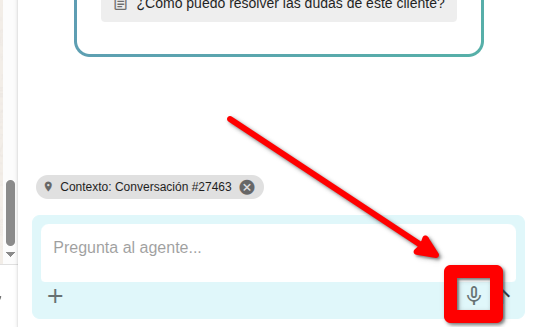
Nota: La funcionalidad solo funciona actualmente para agentes de OpenAI
Fecha de liberacion 18 de Marzo de 2026 a las 13:54 🤖 Tu asistente de IA personal
Responde a tus clientes con precisión usando la información de tu empresa. ¡es Como tener ChatGPT, pero entrenado con tu conocimiento!
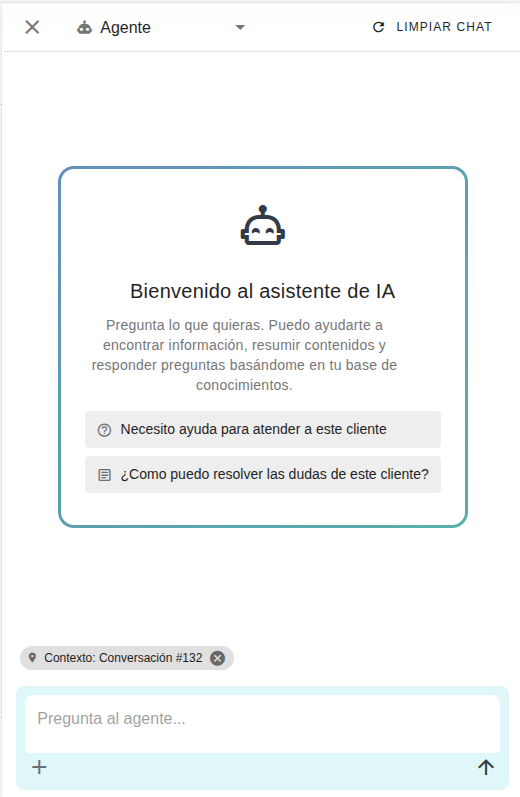
💬 Asistente de IA integrado en el chat
¿No sabes cómo responder a un cliente? Ahora tienes un mini chat de IA que conoce toda la información de tu empresa. Pregúntale lo que necesites: cómo resolver dudas, qué información dar, o cómo atender casos específicos. El asistente te sugerirá respuestas basadas en tu base de conocimientos, y con un clic podrás enviarlas directamente a tu cliente.
Requisitos para usarlo:
- Licencia de IA activa
- Haber creado un agente de IA
- Tener una base de conocimientos configurada
Fecha de liberacion 4 de Marzo de 2026 a las 13:54 Te presentamos nuestro plan de IA 🤖✨
CRMInbox evoluciona. Ahora te presentamos nuestro nuevo plan de inteligencia artificial!
🤖 Nuevo Plan de IA disponible
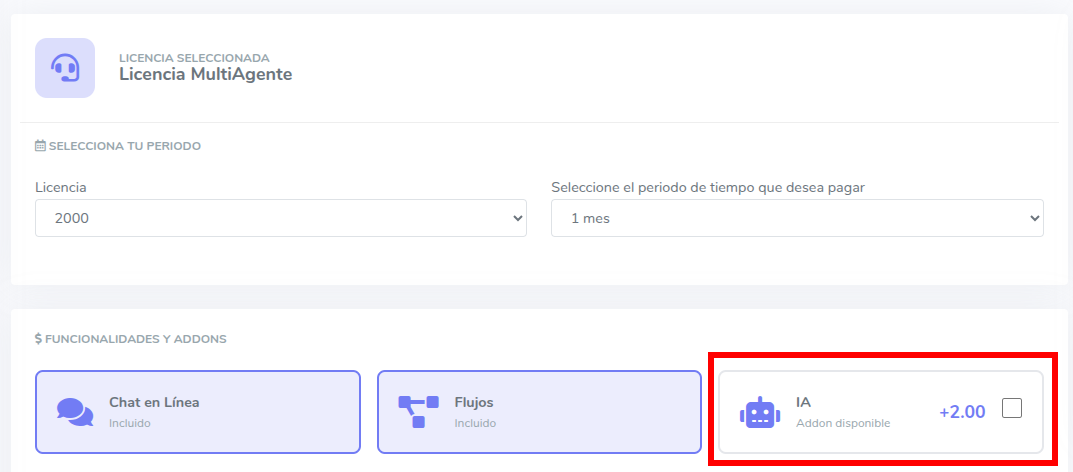
¡La funcionalidad más esperada! Potencia tu CRMInbox con inteligencia artificial. Agrega el addon de IA a los planes compatibles y automatiza conversaciones, embudos, tickets, etc.. y mucho más.
Funciona perfecto con nuestro nuevo modelo de contactos activos: pagas solo por los clientes que realmente usas.
Compra tu licencia en Empresa → Mis licencias. Elige tu plan de Contactos Activos, y selecciona el addon de IA, paga con PayPal o Stripe
Descubre todo lo que puedes hacer con IA aquí
📊 Licencias basadas en Contactos Activos
Actualizamos nuestros planes de Multiagente 🎉
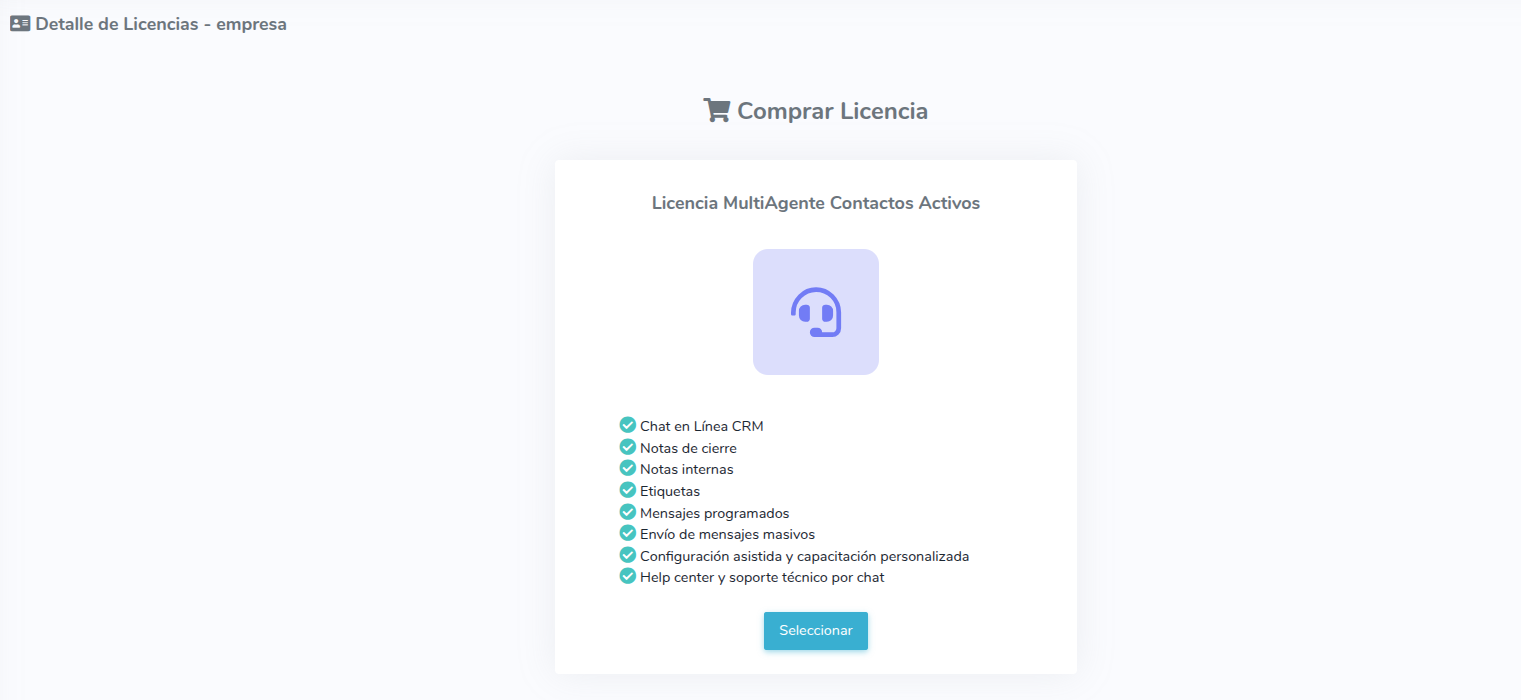
Nuestro nuevo modelo de licencias se basa en la cantidad de clientes con los que te conectas e interactúas.
¿Qué es un contacto activo? Es cualquier cliente con el que hayas tenido al menos una conversación en el mes. Simple, claro y justo. ¡Paga solo por lo que usas!
Fecha de liberacion 13 de Febrero de 2026 a las 15:18 ⚡ Actualización: Plantillas de Mensajes de Meta en la Tienda de Flujos
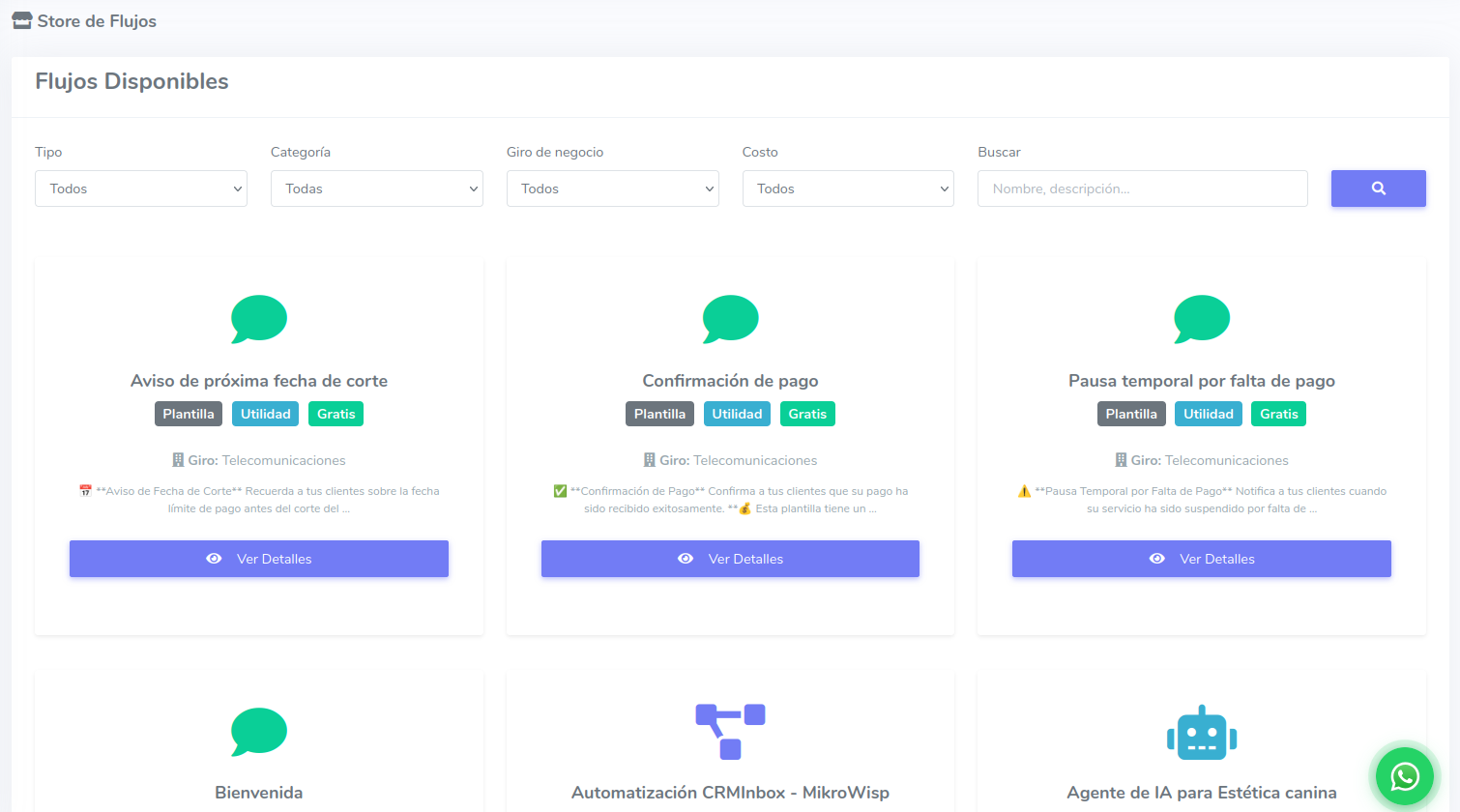
Hemos simplificado tu flujo de trabajo. Ahora puedes encontrar e instalar las plantillas de mensajes de Meta necesarias para integrar CRMInbox con Wisphub directamente desde nuestra Tienda de Flujos.
Fecha de liberacion 13 de Febrero de 2026 a las 13:30 🚀 Actualización: Configurar la API de Conversiones de Meta
Se ha implementado en API de Conversión de Meta en CRMInbox.
La API de Conversiones de Meta te permite enviar eventos de conversión directamente desde tu CRM a Meta (Facebook) cada vez que un contacto avanza a una etapa específica de tu embudo. Esto mejora la medición de tus campañas publicitarias, optimiza la segmentación de audiencias y te permite crear públicos personalizados basados en acciones reales de tus leads.
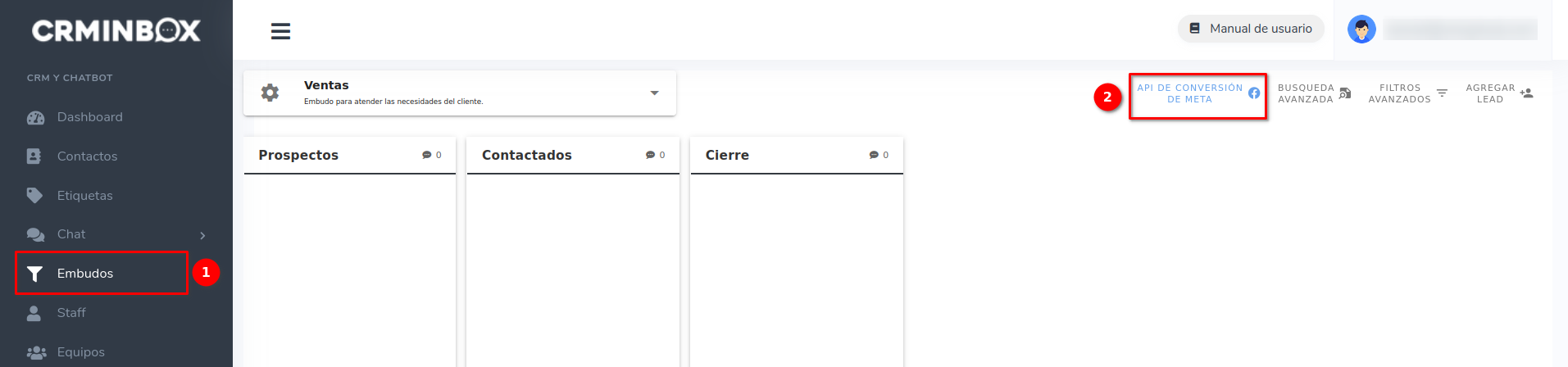
Para mas información, consulte Configurar la API de Conversiones de Meta.
Fecha de liberacion 19 de Enero de 2026 a las 15:08 ⏱️ Actualización: Alertas y Métricas 2.0
Llevamos las alertas de tiempo al siguiente nivel. Ahora con más control, métricas detalladas y reportes completos.
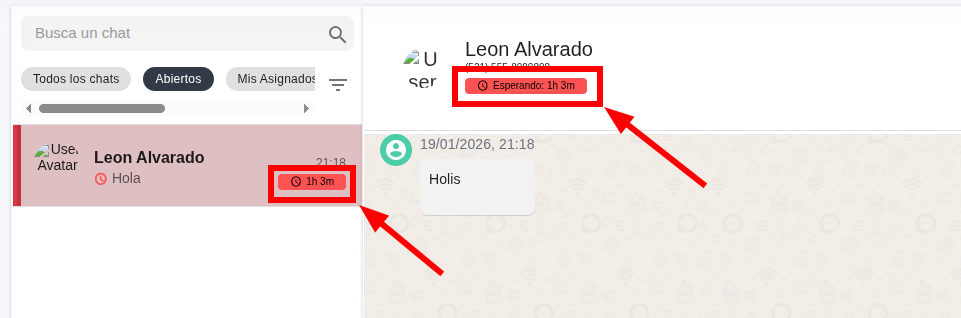
🚨 Alertas de tiempo en mensajes y conversaciones
¿Cuánto tiempo llevas sin responder? Ahora lo sabrás al instante. Los mensajes y conversaciones se marcarán en amarillo o rojo según el tiempo transcurrido sin respuesta o sin cierre. Así podrás priorizar y atender a quien más lo necesita.
Actívalo en Configuración → Configuración de Chat y personaliza los tiempos según tus necesidades.
📊 Métricas y reportes de tiempo de respuesta
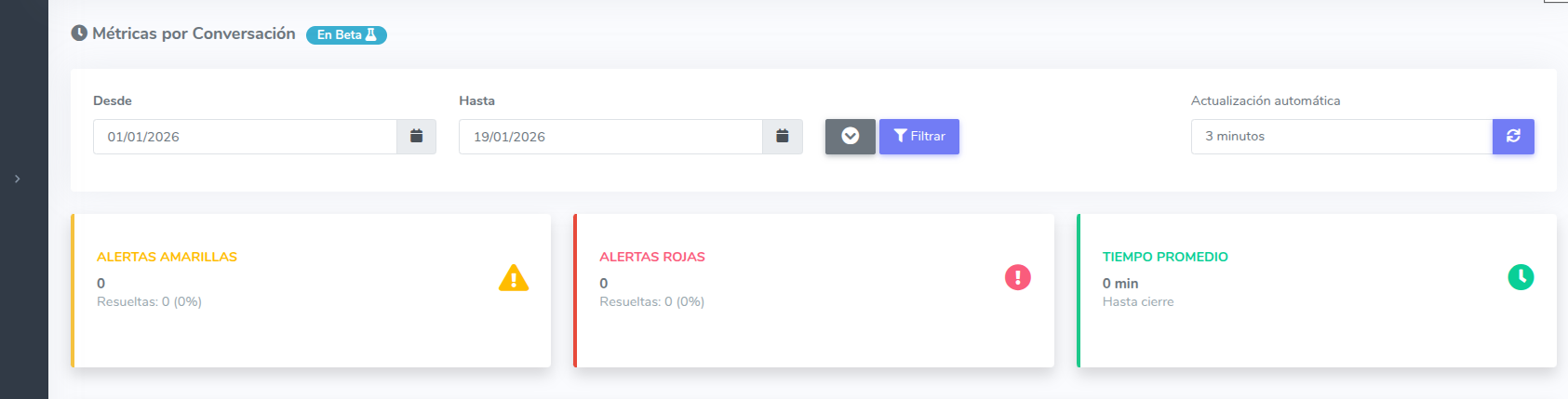
Consulta dashboards completos con métricas de tiempo de respuesta y cierre de conversaciones. Analiza el desempeño de tu equipo, identifica áreas de mejora y optimiza la atención al cliente.
Consulta el manual completo aquí